Nadawanie paczek InPost bez etykiety proste kroki przez aplikację lub stronę
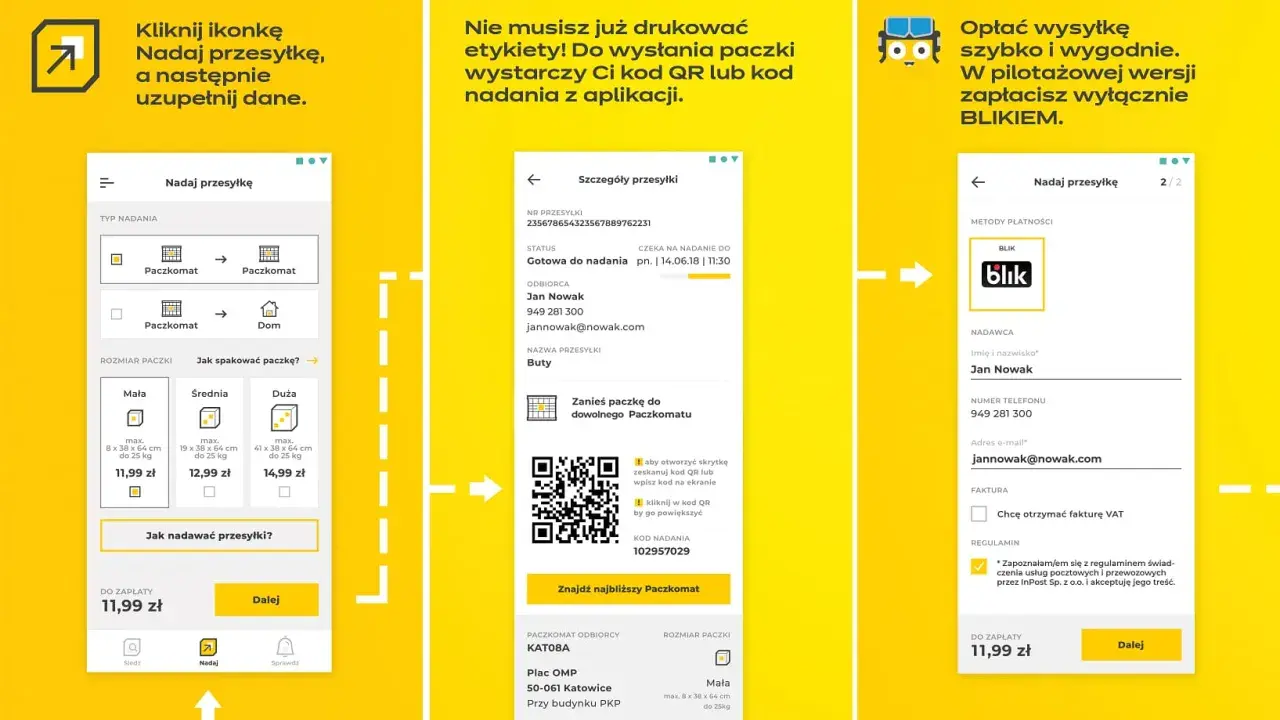
- Nadanie paczki bez etykiety jest możliwe za pomocą aplikacji InPost Mobile lub przez stronę InPost Szybkie Nadania.
- Po opłaceniu usługi otrzymasz 9-cyfrowy kod nadania oraz kod QR; 9-cyfrowy kod należy czytelnie zapisać na paczce.
- W Paczkomacie wybierz opcję "Mam kod nadania", a następnie wpisz kod lub zeskanuj QR z aplikacji.
- Wygenerowany kod nadania jest ważny przez 30 dni od momentu opłacenia przesyłki.
- Koszt usługi zależy od gabarytu paczki, a nadanie bez etykiety może wiązać się z niewielką dodatkową opłatą.
- W przypadku błędów w danych lub rozmiarze, należy anulować zlecenie i wygenerować nowe, ponieważ edycja nie jest możliwa.
Wysyłka bez drukarki i etykiety: Jak kod nadania InPost rewolucjonizuje nadawanie paczek
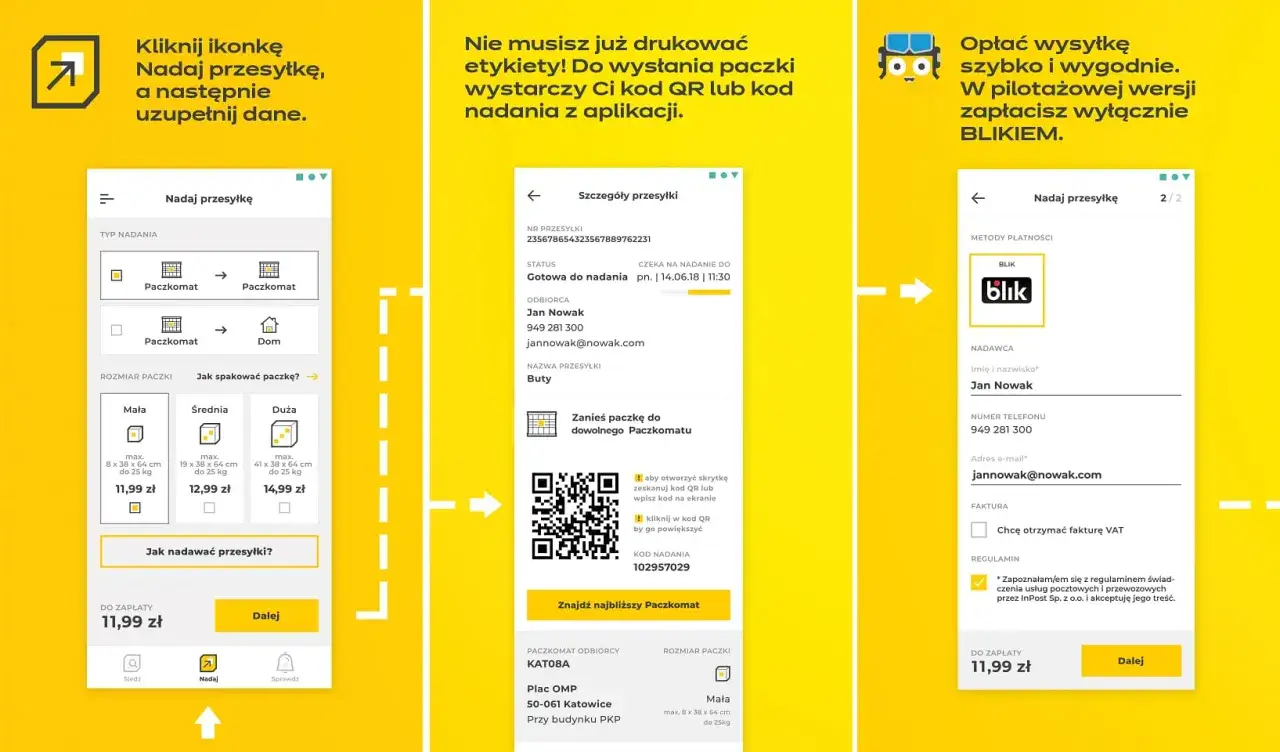
Nadawanie paczek bez etykiety to usługa, która z roku na rok zyskuje na popularności, i osobiście uważam ją za jedno z najbardziej innowacyjnych rozwiązań InPost. To idealna opcja dla tych, którzy cenią sobie czas i wygodę, a także dla tych, którzy po prostu nie mają dostępu do drukarki. Koniec z poszukiwaniem punktu ksero czy proszeniem znajomych o wydruk! Cały proces sprowadza się do kilku kliknięć w telefonie lub na stronie internetowej, a następnie do napisania kodu na paczce i umieszczenia jej w Paczkomacie. Prosto, szybko i bezproblemowo.Czym jest 9-cyfrowy kod nadania i dlaczego jest tak wygodny?
9-cyfrowy kod nadania InPost to nic innego jak unikalny identyfikator Twojej przesyłki. Jest on generowany automatycznie po opłaceniu usługi nadania paczki bez etykiety. Oprócz tego kodu, otrzymasz również kod QR, który możesz zeskanować w Paczkomacie. Główną zaletą jest to, że nie musisz drukować żadnej etykiety. Wystarczy, że ten 9-cyfrowy kod nadania zapiszesz czytelnie na paczce, a następnie udasz się z nią do dowolnego Paczkomatu. To właśnie ta prostota czyni tę metodę tak atrakcyjną.Kiedy warto skorzystać z nadania bez etykiety?
Z mojego doświadczenia wynika, że nadawanie bez etykiety to doskonałe rozwiązanie w wielu sytuacjach. Przede wszystkim, jeśli:
- Nie masz dostępu do drukarki to najbardziej oczywista zaleta.
- Potrzebujesz szybko nadać paczkę proces generowania kodu jest błyskawiczny.
- Cenisz sobie wygodę i minimalizm mniej papieru, mniej zamieszania.
- Chcesz nadać paczkę o dowolnej porze Paczkomaty są dostępne 24/7, więc możesz to zrobić nawet w środku nocy.
- Nadajesz okazjonalnie nie musisz angażować się w skomplikowane procesy.
Generowanie kodu InPost w aplikacji Mobile: Instrukcja krok po kroku
Aplikacja InPost Mobile to moje ulubione narzędzie do zarządzania przesyłkami. Oferuje ona nie tylko możliwość generowania kodów nadania, ale także zdalne otwieranie skrytek, śledzenie paczek i wiele innych funkcji. Jeśli chcesz nadać paczkę bez etykiety, to właśnie aplikacja jest najwygodniejszym sposobem.
Krok 1: Pobierz aplikację i przygotuj swoją paczkę
Zacznij od pobrania i zainstalowania aplikacji InPost Mobile na swoim smartfonie, jeśli jeszcze jej nie masz. Jest dostępna zarówno na Androida, jak i iOS. Następnie, zanim przejdziesz do generowania kodu, przygotuj fizycznie swoją paczkę. Oznacza to odpowiednie zapakowanie przedmiotów w karton lub foliopak, zabezpieczenie ich przed uszkodzeniem i zmierzenie gabarytu (A, B lub C). Pamiętaj, aby paczka była solidnie zamknięta.
Krok 2: Wypełnij formularz nadania dane odbiorcy i gabaryt
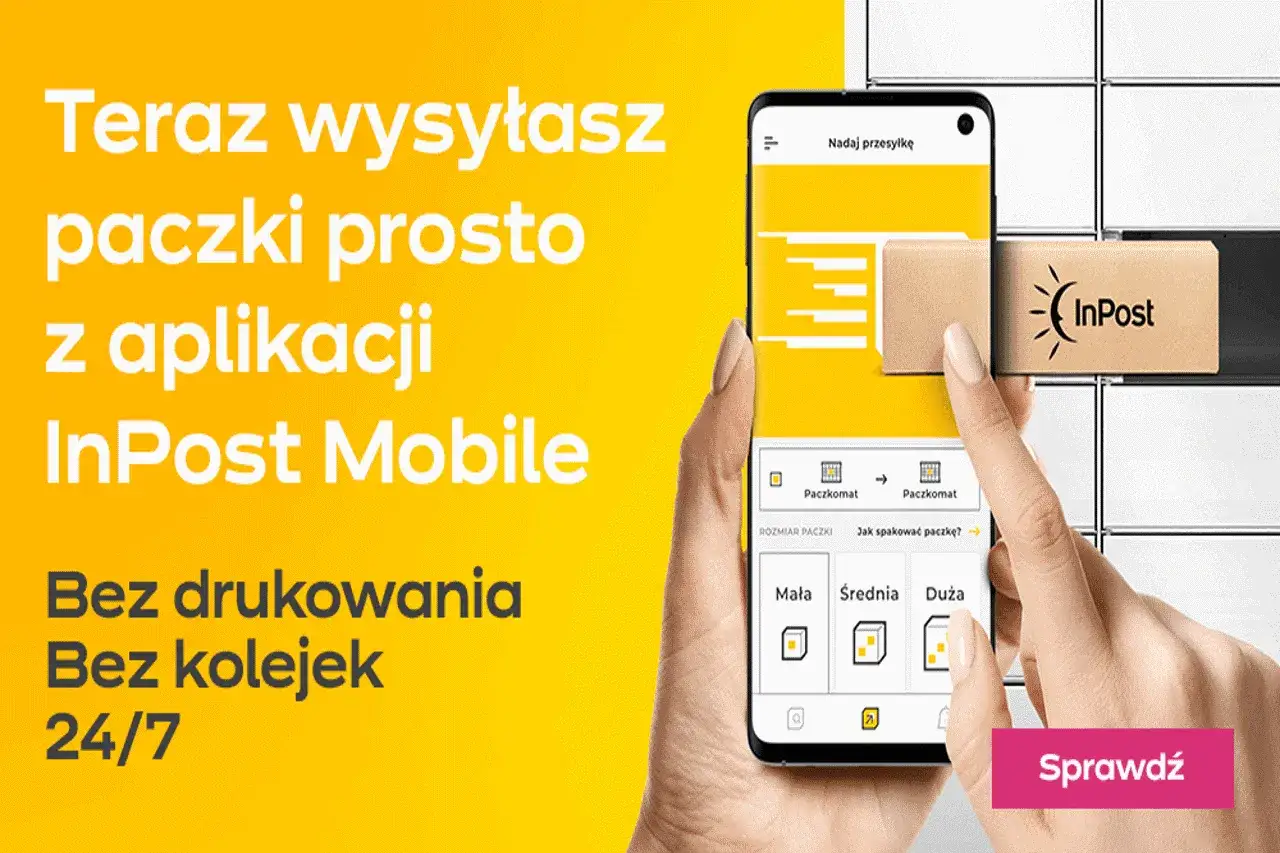
Po uruchomieniu aplikacji i zalogowaniu się, wybierz opcję "Nadaj" lub "Nadaj paczkę". Następnie:
Wypełnij formularz nadania. Będziesz musiał wprowadzić dane odbiorcy (imię, nazwisko, numer telefonu, adres e-mail) oraz wybrać Paczkomat odbiorczy. Kluczowe jest również wybranie odpowiedniego rozmiaru paczki (gabarytu): A (mała), B (średnia) lub C (duża). Pamiętaj, że wymiary skrytek są ściśle określone, więc upewnij się, że Twoja paczka zmieści się w wybranym gabarycie. Możesz również dodać ewentualne usługi dodatkowe, takie jak ubezpieczenie.
Krok 3: Opłać przesyłkę i odbierz swój kod nadania oraz kod QR
Po uzupełnieniu wszystkich danych, przejdź do płatności. Aplikacja InPost Mobile oferuje różne wygodne metody, takie jak PayU czy BLIK. Po pomyślnym dokonaniu płatności, natychmiast otrzymasz 9-cyfrowy kod nadania oraz kod QR. Pojawią się one w aplikacji, w szczegółach Twojej przesyłki, a także zostaną wysłane na podany przez Ciebie adres e-mail. Zachowaj je, ponieważ będą Ci potrzebne do nadania paczki.
Krok 4: Zapisz kod na paczce to kluczowy moment!
Ten krok jest absolutnie fundamentalny! Musisz czytelnie zapisać 9-cyfrowy kod nadania bezpośrednio na paczce. Użyj do tego grubego markera, aby kod był dobrze widoczny i nie do zamazania. Dlaczego to takie ważne? Ponieważ to właśnie ten kod będzie identyfikował Twoją przesyłkę w systemie InPost, a kurier będzie go skanował. Bez czytelnie zapisanego kodu, paczka może zostać nieprawidłowo zidentyfikowana lub w ogóle nie nadana. Nie zapomnij o tym!
Generowanie kodu na stronie Szybkie Nadania: Alternatywa bez aplikacji
Jeśli z jakiegoś powodu nie chcesz korzystać z aplikacji mobilnej lub po prostu preferujesz załatwianie spraw przez komputer, strona InPost Szybkie Nadania jest doskonałą alternatywą. Jej dużą zaletą jest to, że nie wymaga logowania ani zakładania konta, co czyni proces niezwykle szybkim i prostym.
Krok 1: Wejdź na stronę InPost Szybkie Nadania i wybierz opcję "bez etykiety"
Otwórz przeglądarkę internetową i wejdź na stronę InPost Szybkie Nadania. Na początku formularza nadania zwróć uwagę na opcję "Nadaj bez etykiety" i upewnij się, że jest ona zaznaczona. To kluczowe, aby system wiedział, że nie będziesz drukować tradycyjnej etykiety.
Krok 2: Wprowadź dane przesyłki i dokonaj płatności online
Na stronie Szybkie Nadania, podobnie jak w aplikacji, wypełnisz formularz nadania. Musisz podać dane nadawcy i odbiorcy, wybrać Paczkomat docelowy oraz określić gabaryt paczki (A, B lub C). Następnie, po weryfikacji wszystkich danych, przejdziesz do sekcji płatności. Strona oferuje różne metody płatności online, takie jak szybkie przelewy czy BLIK. Po dokonaniu płatności, system przetworzy Twoje zlecenie.
Krok 3: Sprawdź e-mail tam znajdziesz swój 9-cyfrowy kod
Po pomyślnym opłaceniu przesyłki na stronie Szybkie Nadania, 9-cyfrowy kod nadania zostanie wysłany na adres e-mail, który podałeś jako nadawca. Zawsze radzę sprawdzić folder SPAM, jeśli wiadomość nie dotrze do Twojej skrzynki odbiorczej w ciągu kilku minut. Ten kod, podobnie jak w przypadku aplikacji, należy zapisać na paczce.
Masz już kod? Jak fizycznie nadać paczkę w Paczkomacie
Gratulacje! Najtrudniejsza część za Tobą. Teraz pozostaje już tylko fizyczne nadanie paczki w Paczkomacie, co jest niezwykle prostym i szybkim etapem. Z mojego doświadczenia wynika, że ten proces zajmuje dosłownie kilkanaście sekund.
Podejdź do Paczkomatu: Skanowanie kodu QR vs. ręczne wpisanie kodu
Gdy dotrzesz do Paczkomatu z przygotowaną paczką (z zapisanym 9-cyfrowym kodem), na ekranie urządzenia wybierz opcję "Mam kod nadania". W tym momencie będziesz miał dwie możliwości:
- Skanowanie kodu QR: Jeśli generowałeś kod przez aplikację InPost Mobile, możesz otworzyć aplikację, znaleźć swoją przesyłkę i zeskanować kod QR wyświetlony na ekranie Paczkomatu. To najszybsza i najwygodniejsza opcja.
- Ręczne wpisanie kodu: Jeśli nie masz aplikacji lub generowałeś kod przez stronę internetową, po prostu wpisz 9-cyfrowy kod nadania, który zapisałeś na paczce, korzystając z klawiatury na ekranie Paczkomatu.
Po wprowadzeniu kodu lub zeskanowaniu kodu QR, Paczkomat automatycznie otworzy odpowiednią skrytkę.
Włóż paczkę do skrytki i... gotowe! Potwierdzenie nadania
Gdy skrytka się otworzy, ostrożnie włóż do niej swoją paczkę. Upewnij się, że zmieściła się w całości i że skrytka może się swobodnie zamknąć. Następnie dokładnie zamknij drzwiczki skrytki. Paczkomat potwierdzi nadanie, a Ty otrzymasz potwierdzenie na swój adres e-mail oraz, jeśli korzystasz z aplikacji, również w niej. I to wszystko! Twoja paczka jest w drodze.
Najczęstsze pytania i problemy: Jak sobie z nimi poradzić?
Nawet w tak prostym procesie mogą pojawić się pytania lub drobne problemy. Zebrałem dla Ciebie najczęstsze z nich i podpowiadam, jak sobie z nimi poradzić, bazując na moim doświadczeniu.
Jak długo mój kod nadania jest ważny? Musisz zmieścić się w tym terminie
To ważne pytanie! Wygenerowany kod nadania (zarówno ten 9-cyfrowy, jak i kod QR) jest ważny przez 30 dni od momentu opłacenia przesyłki. Masz więc sporo czasu, aby nadać paczkę, ale pamiętaj, aby nie przekroczyć tego terminu. Po jego upływie kod wygaśnie, a Ty będziesz musiał wygenerować nowe zlecenie.
Co zrobić, jeśli pomyliłem się w danych odbiorcy lub rozmiarze paczki?
Niestety, raz opłaconego zlecenia nadania paczki bez etykiety nie można edytować. Jeśli zauważysz błąd w danych odbiorcy, adresie Paczkomatu lub co gorsza, w gabarycie paczki (np. paczka jest większa niż wybrany gabaryt), musisz anulować obecne zlecenie. Możesz to zrobić za pomocą specjalnego formularza dostępnego na stronie InPost. Po anulowaniu i zwrocie środków, będziesz musiał wygenerować nowe zlecenie z poprawnymi danymi.
Opłaciłem przesyłkę, ale nie otrzymałem kodu co teraz?
Jeśli po opłaceniu przesyłki nie otrzymałeś 9-cyfrowego kodu nadania ani kodu QR, wykonaj następujące kroki:
- W pierwszej kolejności sprawdź folder SPAM w swojej skrzynce e-mail. Czasami wiadomości od InPost mogą tam trafić.
- Jeśli kodu nadal nie ma, skontaktuj się z infolinią InPost lub skorzystaj z formularza kontaktowego na ich stronie internetowej. Przygotuj numer zlecenia (jeśli go masz) lub dane nadawcy, aby ułatwić identyfikację transakcji.
Przeczytaj również: Gdzie InPost zostawia paczki? Wszystkie scenariusze i miejsca
Czy mogę zmienić zdanie i jednak wydrukować etykietę?
Jeśli przesyłka została opłacona jako "bez etykiety", nie ma możliwości zmiany jej na opcję "z etykietą". Te dwie usługi są traktowane jako odrębne zlecenia. W takiej sytuacji, jeśli z jakiegoś powodu zdecydujesz, że wolisz nadać paczkę z wydrukowaną etykietą, musisz anulować obecne zlecenie (jeśli jeszcze nie nadałeś paczki) i stworzyć nowe, tym razem wybierając opcję nadania z etykietą.